1
冒頭
ゲームプレイの録画
何かが起こるずっと前から始まることがある
ショート動画用の編集
必要最小限の前振りを入れ、アクションの直前から始める
編集ガイド
ゲームプレイをショート動画にするには、試合全体を見ていなくても、その場面が理解できるようにする必要があります。まず見せ場を決め、それが伝わるために必要な前振りだけを残しましょう。
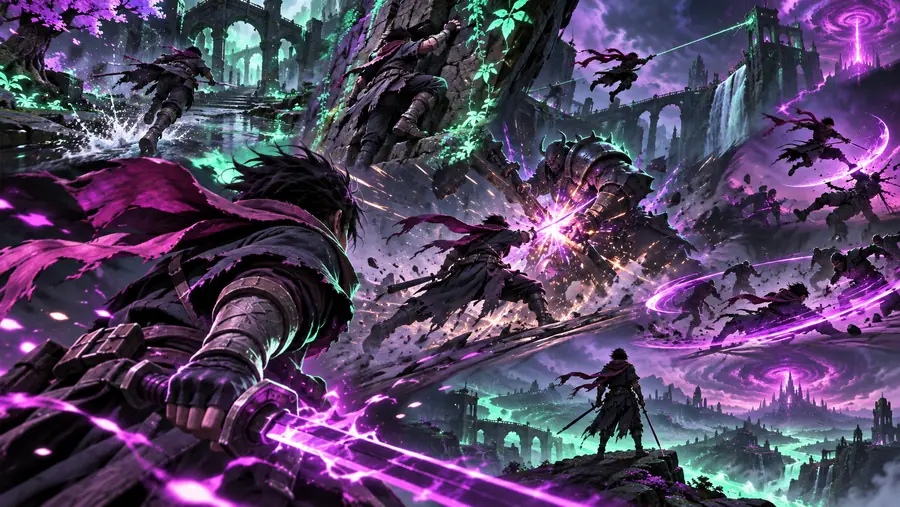
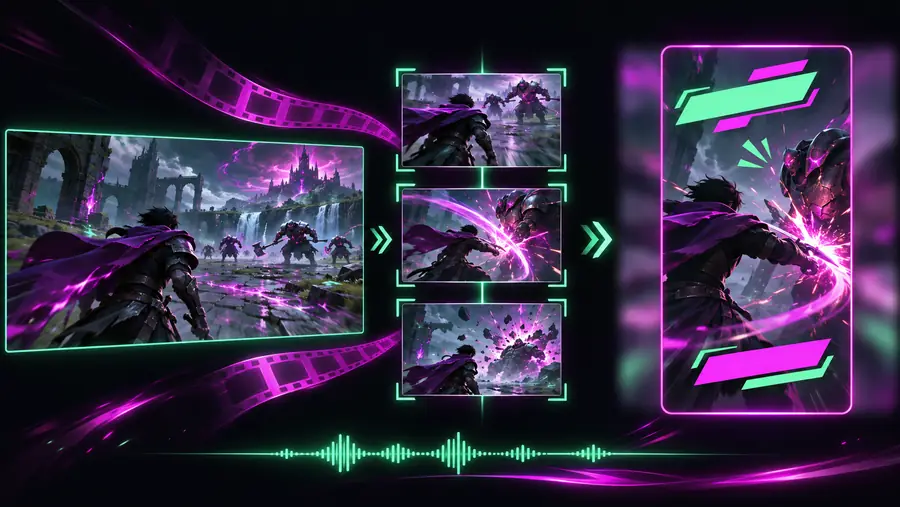
試合全体なら、視聴者は何が懸かっているかを理解する時間があります。ショート動画では、それをすばやく伝え、プレイをはっきり見せ、その場面が終わったところで止める必要があります。
これらは説明用の画像であり、同じ録画の編集前後のフレームではありません。自分の映像では、公開前に元の場面と最終的な切り抜き範囲を比較してください。
何を残すかは、このチェックリストで判断しましょう。編集ツールは下書きの作成に役立ちますが、試合を見ていない人にもショート動画の内容が伝わるかどうかは、プレイヤー自身が判断する必要があります。
ゲームプレイの録画
何かが起こるずっと前から始まることがある
ショート動画用の編集
必要最小限の前振りを入れ、アクションの直前から始める
ゲームプレイの録画
複数のプレイや動きの少ない時間が含まれることがある
ショート動画の編集
1つの場面、または密接につながった一連の場面を追う
ゲームプレイ録画
元のゲーム画面をそのまま見せる
ショート動画の編集
選んだ画角の中で決定的なアクションが見えるようにする
ゲームプレイ録画
プレイ中に徐々に状況が展開する
ショート動画の編集
映像や短いキャプションで、その場面の重要性を伝える
ゲームプレイ録画
ゲーム音声とボイス音声をすべて含む
ショート動画の編集
その場面を理解する助けになるリアクションや音の合図を残す
ゲームプレイ録画
その後のプレイも続けて見せる
ショート動画の編集
見せ場や直後のリアクションが終わったところで止める
場面が違えば、必要なカットも変わります。視聴者に伝えたい結果を決め、以下の該当する編集方針に照らして映像を確認してください。
1本の録画に見せ場がいくつもあっても、始まりから結末までが明確なのは1つだけかもしれません。
まずはその場面を選びましょう。そこに至る流れ、決定的なアクション、リアクションを残し、関係のない見せ場は別のショート動画にしましょう。
長い動画を短いクリップにするには?意外な勝利は見栄えがしますが、切り抜いた画面では相手や、そのプレーが重要な理由が見えなくなっています。
アクション全体を通して切り抜き範囲を確認しましょう。重要な部分を表示し続けられないなら、無理に狭くせず、広めの画角を使ってください。
clipit スタジオアプリいちばん面白いのは、ミスをした直後のチームメイトの反応です。
リアクションが伝わるようミスの場面を十分に残し、声の反応も入れましょう。そして会話の勢いがなくなる前にカットします。
clipitとは?録画と、どの結末を見せたいかという明確なイメージを用意してツールに取り込み、下書きを元の録画と見比べましょう。重要なアクションが見えること、字幕がそれを隠していないこと、視聴者が見たい瞬間の後に動画が終わることを確認してください。
接戦、予想外の結果、リアクションなど、状況と結末が分かる場面を探しましょう。理解するのに試合の数分間の経緯が必要なら、長めの動画にしたほうがよいかもしれません。
何が懸かっているか分かるよう、アクションの少し前から始めましょう。関係のないプレーまで続けず、結果と直後のリアクションを見せたところで終えます。
冒頭だけでなく、仕上がりと同じ画角で下書き全体を確認しましょう。プレイヤー、相手、重要な画面表示が見切れる場合は、構図を調整するか、その部分だけ広めの画角を使ってください。
キャプションは、静かなリアクションを分かりやすくしたり、映像だけではすぐに伝わらない背景を補ったりできます。短くまとめ、プレイ中の動きを隠さない位置に配置してから、音声とタイミングが合っているか確認しましょう。