1
目的
長い動画
複数のポイントを通じてテーマを掘り下げる
短いクリップ
1つの明確な場面やアイデアを伝える
クリップの計画
長い動画を短いクリップにしたいなら、まずは単独でも内容が伝わる場面を探しましょう。このClipit Studioガイドでは、編集ツールを使う前後に決めておきたいことを紹介します。
短いクリップは、単にファイルを小さくしたものではありません。導入と見せ場があり、元の動画から切り離しても内容が伝わるだけの背景情報が必要です。
長い動画
複数のポイントを通じてテーマを掘り下げる
短いクリップ
1つの明確な場面やアイデアを伝える
長い動画
背景情報を徐々に示せる
短いクリップ
テーマをすばやく示す必要がある
長い動画
チャプターや場面転換を含むことがある
短いクリップ
切り出した範囲内に導入、見せ場、結末が必要
長い動画
前のシーンで後の発言を説明できる
短いクリップ
選んだ場面だけで意味が通じる必要がある
長い動画
複数の話者や細部を映す余地がある
短いクリップ
選んだ画角内に重要な被写体を収める必要がある
長い動画
物語全体を確認する
短いクリップ
単独で成立する各カットの分かりやすさと正確さを確認する
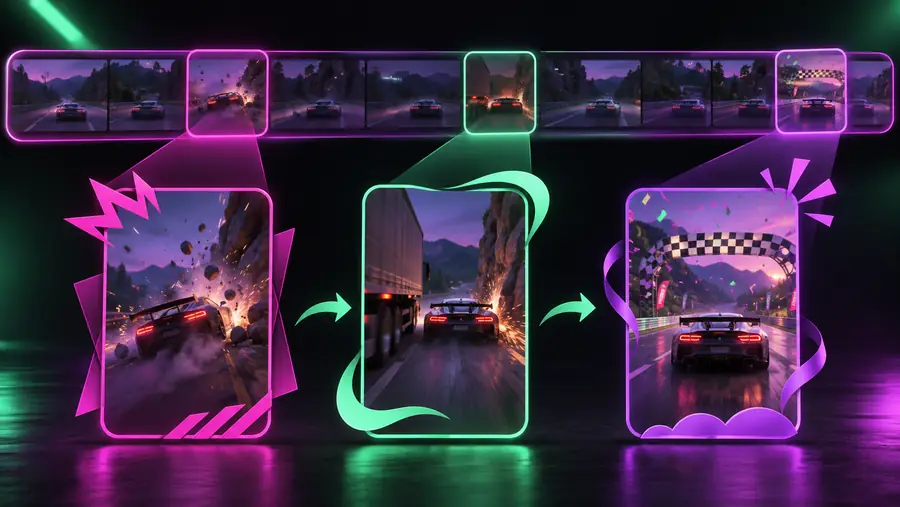
長い動画を短いクリップに切り出すと、反応や回答、結果を理解するために必要な前置きが失われることがあります。選んだ場面の直前と直後を確認してください。
これらは説明用の画像であり、同じ素材からの書き出しや、検証済みの編集前後の結果ではありません。重要なのは、最終的なカットで話者、動作、意味が保たれているかどうかです。
画角を決める前に、使う場面を選びましょう。以下の方法を使えば、編集ツールに具体的な選択範囲を指定できます。
質問やトピックが単独でも明確に伝わる回答を選びます。最初の言葉の前と、話の終わりの後に少し余裕を残しましょう。
インタビューのほかの部分を見ずに、切り出した映像を確認します。ゲームプレイからショート動画へのガイドでは、録画したプレイの中から、行動とその結果が一続きで分かる場面を探すという、別の選び方を紹介しています。
ゲームプレイからショート動画へ開始時の状態と結果が見える実演を1つ選びます。それ以前の、映っていない説明がないと理解できない部分は避けましょう。
レッスン全体を見なくても、視聴者が操作を追えるか確認します。別の種類の録画で準備から結果までのタイミングを考える際には、ゲームプレイからショート動画へのガイドが参考になります。
ゲームプレイからショート動画へリアクションだけを切り出すのではなく、そのきっかけとなった出来事も含めて探します。切り出す範囲を決める前に、前後の映像を確認しましょう。
結果に至る流れが伝わるよう、十分な前振りを残します。ゲームプレイからショート動画へのガイドでは、ゲーム映像でその文脈を保つことに焦点を当てています。
ゲームプレイからショート動画へClipit Studioでは、最後の通し視聴を、任意の仕上げ作業ではなく、変換作業の一部と考えています。書き出したクリップはそれぞれ、元の映像を見たことがない人の視点で確認しましょう。
切り出した映像を最初のフレームから再生します。何についての映像か分からない場合や、前振りなしに結果が現れる場合は、開始位置をずらすか、別の場面を選びましょう。
話し手、画面上の動き、必要なテキストが見えているか確認します。言葉が途中で切れていないか、音量が急に変わらないか、意図した終わりを過ぎても音声が続いていないか、耳で確かめましょう。
長い動画の該当箇所とその前後を見直します。短いクリップによって発言の意味が変わったり、異なる結果を示唆したりしていないことを確認してから、内容が分かる名前を付けましょう。
切り出したい部分を説明し、得られた結果を元の映像と照らし合わせて確認しましょう。Clipit Studioでは、ショートクリップを完成とする前に、文脈、フレーミング、音声を確認することを推奨しています。
それぞれに導入と結末がある場面を見つけ、場面の始まりと終わりを決めて、場面ごとに別のクリップを作成します。その後、元の動画を見ずに各クリップを確認し、内容が伝わるか、画角が適切かを確かめます。
適当な長さで区切るのではなく、回答、実演、リアクション、結果がひとまとまりになっている部分を探します。何が起きているか分かるように前後の映像を十分に含めつつ、その場面に不要な部分は取り除きます。
まず場面を選び、画面内で誰の発言やどの動きを追う必要があるかを確認します。クロップはその後で確認してください。クリップを理解するために必要な部分が隠れるなら、画角を狭くしても意味がありません。
前置きなしでクリップを見せるか再生してみてください。誰が話しているのか、何をきっかけにその行動が起きたのか、結末がなぜ重要なのかが視聴者に伝わらない場合は、クリップを長くするか、必要に応じて正確な説明を冒頭に加えます。